容器如何与外界互联互通
如何拷贝容器内的数据
我们首先来看看Docker提供的 cp 命令,它可以在宿主机和容器之间拷贝文件,是最基本的一种数据交换功能。
试验这个命令需要先用 docker run 启动一个容器,就用 nginx 吧:
docker run -d --rm nginx
注意这里使用了 -d、 --rm 两个参数,表示运行在后台,容器结束后自动删除,然后使用 docker ps 命令可以看到nginx 容器正在运行,容器ID是“00e0fe477e1a”。
% docker run -d --rm nginx
00e0fe477e1a68df03e7af4dbb78072a9656229b97ded055a27f99bead2e17fd

docker ps
CONTAINER ID   IMAGE     COMMAND                   CREATED          STATUS          PORTS     NAMES
00e0fe477e1a   nginx     "/docker-entrypoint.…"   36 seconds ago   Up 36 seconds   80/tcp    modest_euler
docker cp 的用法很简单,很类似Linux的“cp”“scp”,指定源路径(src path)和目标路径(dest path)就可以了。如果源路径是宿主机那么就是把文件拷贝进容器,如果源路径是容器那么就是把文件拷贝出容器,注意需要用 容器名或者容器ID 来指明是哪个容器的路径。
假设当前目录下有一个“test.txt”的文件,现在我们要把它拷贝进 nginx 容器的“/tmp”目录,如果使用容器ID,命令就会是这样:
docker cp test.txt 00e:/tmp
如何共享主机上的文件
docker cp 的用法模仿了操作系统的拷贝命令,偶尔一两次的文件共享还可以应付,如果容器运行时经常有文件来往互通,这样反复地拷来拷去就显得很麻烦,也很容易出错。
你也许会联想到虚拟机有一种“共享目录”的功能。它可以在宿主机上开一个目录,然后把这个目录“挂载”进虚拟机,这样就实现了两者共享同一个目录,一边对目录里文件的操作另一边立刻就能看到,没有了数据拷贝,效率自然也会高很多。
沿用这个思路,容器也提供了这样的共享宿主机目录的功能,效果也和虚拟机几乎一样,用起来很方便,只需要在 docker run 命令启动容器的时候使用 -v 参数就行,具体的格式是“ 宿主机路径:容器内路径”。
我还是以 nginx 为例,启动容器,使用 -v 参数把本机的“/tmp”目录挂载到容器里的“/tmp”目录,也就是说让容器共享宿主机的“/tmp”目录:
docker run -d --rm -v /tmp:/tmp nginx
然后我们再用 docker exec 进入容器,查看一下容器内的“/tmp”目录,应该就可以看到文件与宿主机是完全一致的。
docker exec -it b42 sh # b42是容器ID
你也可以在容器里的“/tmp”目录下随便做一些操作,比如删除文件、建立新目录等等,再回头观察一下宿主机,会发现修改会即时同步,这就表明容器和宿主机确实已经共享了这个目录。
-v参数挂载宿主机目录的这个功能,对于我们日常开发测试工作来说非常有用,我们可以在不变动本机环境的前提下,使用镜像安装任意的应用,然后直接以容器来运行我们本地的源码、脚本,非常方便。
如何实现网络互通
现在我们使用 docker cp 和 docker run -v 可以解决容器与外界的文件互通问题,但对于Nginx、Redis这些服务器来说,网络互通才是更要紧的问题。
网络互通的关键在于“打通”容器内外的网络,而处理网络通信无疑是计算机系统里最棘手的工作之一,有许许多多的名词、协议、工具,在这里我也没有办法一下子就把它都完全说清楚,所以只能从“宏观”层面讲个大概,帮助你快速理解。
Docker提供了三种网络模式,分别是 null、 host 和 bridge。
null 是最简单的模式,也就是没有网络,但允许其他的网络插件来自定义网络连接,这里就不多做介绍了。
host 的意思是直接使用宿主机网络,相当于去掉了容器的网络隔离(其他隔离依然保留),所有的容器会共享宿主机的IP地址和网卡。这种模式没有中间层,自然通信效率高,但缺少了隔离,运行太多的容器也容易导致端口冲突。
host模式需要在 docker run 时使用 --net=host 参数,下面我就用这个参数启动Nginx:
docker run -d --rm --net=host nginx:alpine
134a045f4f3d1b32f8d8cc8a887c67e559919f23a3e1990dbd367f11f8568595
为了验证效果,我们可以在本机和容器里分别执行 ip addr 命令,查看网卡信息:
ip addr                    # 本机查看网卡
docker exec 134 ip addr    # 容器查看网卡
这两个 ip addr 命令的输出信息是完全一样的,这就证明Nginx容器确实与本机共享了网络栈。
第三种 bridge,也就是桥接模式,它有点类似现实世界里的交换机、路由器,只不过是由软件虚拟出来的,容器和宿主机再通过虚拟网卡接入这个网桥(图中的docker0),那么它们之间也就可以正常的收发网络数据包了。不过和host模式相比,bridge模式多了虚拟网桥和网卡,通信效率会低一些。
和host模式一样,我们也可以用 --net=bridge 来启用桥接模式,但其实并没有这个必要,因为Docker默认的网络模式就是bridge,所以一般不需要显式指定。
下面我们启动两个容器Nginx和Redis,就像刚才说的,没有特殊指定就会使用bridge模式:
docker run -d --rm nginx           # 默认使用桥接模式
docker run -d --rm redis           # 默认使用桥接模式
然后我们还是在本机和容器里执行 ip addr 命令(Redis容器里没有ip命令,所以只能在Nginx容器里执行):
对比一下刚才host模式的输出,就可以发现容器里的网卡设置与宿主机完全不同,eth0是一个虚拟网卡,IP地址是B类私有地址“172.17.0.2”。
1: lo: <LOOPBACK,UP,LOWER_UP> mtu 65536 qdisc noqueue state UNKNOWN qlen 1000
    link/loopback 00:00:00:00:00:00 brd 00:00:00:00:00:00
    inet 127.0.0.1/8 scope host lo
       valid_lft forever preferred_lft forever
    inet6 ::1/128 scope host
       valid_lft forever preferred_lft forever

20: eth0@if21: <BROADCAST,MULTICAST,UP,LOWER_UP,M-DOWN> mtu 65535 qdisc noqueue state UP
    link/ether 02:42:ac:11:00:03 brd ff:ff:ff:ff:ff:ff
    inet 172.17.0.3/16 brd 172.17.255.255 scope global eth0
       valid_lft forever preferred_lft forever
我们还可以用 docker inspect 直接查看容器的ip地址:
docker inspect xxx |grep IPAddress
            "SecondaryIPAddresses": null,
            "IPAddress": "172.17.0.3",
                    "IPAddress": "172.17.0.3",
容器的IP地址是“172.17.0.3”,而宿主机的IP地址则是“172.17.0.1”,所以它们都在“172.17.0.0/16”这个Docker的默认网段,彼此之间就能够使用IP地址来实现网络通信了。
如何分配服务端口号
使用host模式或者bridge模式,我们的容器就有了IP地址,建立了与外部世界的网络连接,接下来要解决的就是网络服务的端口号问题。
你一定知道,服务器应用都必须要有端口号才能对外提供服务,比如HTTP协议用80、HTTPS用443、Redis是6379、MySQL是3306。 在学习编写Dockerfile的时候也看到过,可以用 EXPOSE 指令声明容器对外的端口号。
一台主机上的端口号数量是有限的,而且多个服务之间还不能够冲突,但我们打包镜像应用的时候通常都使用的是默认端口,容器实际运行起来就很容易因为端口号被占用而无法启动。
解决这个问题的方法就是加入一个“中间层”,由容器环境例如Docker来统一管理分配端口号,在本机端口和容器端口之间做一个“映射”操作,容器内部还是用自己的端口号,但外界看到的却是另外一个端口号,这样就很好地避免了冲突。
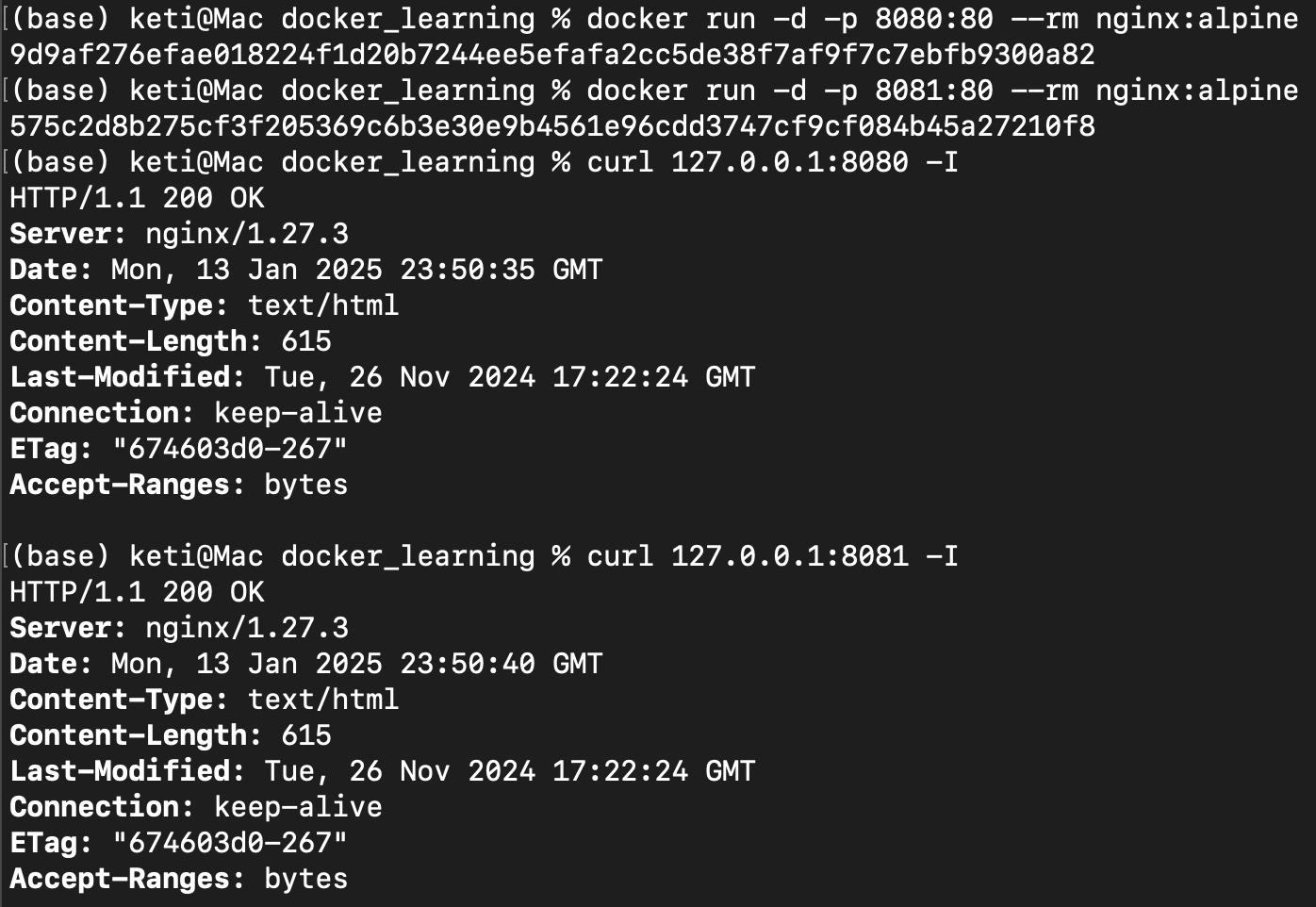
端口号映射需要使用bridge模式,并且在 docker run 启动容器时使用 -p 参数,形式和共享目录的 -v 参数很类似,用 : 分隔本机端口和容器端口。比如,如果要启动两个Nginx容器,分别跑在80和8080端口上:
docker run -d -p 8080:80 --rm nginx:alpine
docker run -d -p 8081:80 --rm nginx:alpine
这样就把本机的80和8080端口分别“映射”到了两个容器里的80端口,不会发生冲突,我们可以用curl再验证一下:
使用 docker ps 命令能够在“PORTS”栏里更直观地看到端口的映射情况:
