容器安全
容器安全是一个很大的话题,容器的安全性很大程度是由容器的架构特性所决定的。比如容器与宿主机共享 Linux 内核,通过 Namespace 来做资源的隔离,通过 shim/runC 的方式来启动等等。
这些容器架构特性,在你选择使用容器之后,作为使用容器的用户,其实你已经没有多少能力去对架构这个层面做安全上的改动了。你可能会说用 Kata Container、 gVisor 就是安全“容器”了。不过,Kata或者gVisor只是兼容了容器接口标准,而内部的实现完全是另外的技术了。
那么对于使用容器的用户,在运行容器的时候,在安全方面可以做些什么呢?我们主要可以从这两个方面来考虑:第一是赋予容器合理的capabilities,第二是在容器中以非root用户来运行程序。
问题再现
刚刚使用容器的同学,往往会发现用缺省 docker run 的方式启动容器后,在容器里很多操作都是不允许的,即使是以root用户来运行程序也不行。
我们用下面的 例子 来重现一下这个问题。我们先运行 make image 做个容器镜像,然后运行下面的脚本:
# docker run --name iptables -it registry/iptables:v1 bash
[root@0b88d6486149 /]# iptables -L
iptables v1.8.4 (nf_tables): Could not fetch rule set generation id: Permission denied (you must be root)

[root@0b88d6486149 /]# id
uid=0(root) gid=0(root) groups=0(root)
在这里,我们想在容器中运行 iptables 这个命令,来查看一下防火墙的规则,但是执行命令之后,你会发现结果输出中给出了"Permission denied (you must be root)"的错误提示,这个提示要求我们用root用户来运行。
不过在容器中,我们现在已经是以root用户来运行了,为什么还是不可以运行"iptables"这条命令呢?
你肯定会想到,是不是容器中又做了别的权限限制?如果你去查一下资料,就会看到启动容器有一个"privileged"的参数。我们可以试一下用上这个参数,没错,我们用了这个参数之后,iptables这个命令就执行成功了。
# docker stop iptables;docker rm iptables
iptables
iptables
# docker run --name iptables --privileged -it registry/iptables:v1 bash
[root@44168f4b9b24 /]# iptables -L
Chain INPUT (policy ACCEPT)
target     prot opt source               destination

Chain FORWARD (policy ACCEPT)
target     prot opt source               destination

Chain OUTPUT (policy ACCEPT)
target     prot opt source               destination
看上去,我们用了一个配置参数就已经解决了问题,似乎很容易。不过这里我们可以进一步想想,用"privileged"参数来解决问题,是不是一个合理的方法呢?用它会有什么问题吗?
要回答这些问题,我们先来了解一下"privileged"是什么意思。从Docker的 代码 里,我们可以看到,如果配置了privileged的参数的话,就会获取所有的capabilities,那什么是capabilities呢?
            if ec.Privileged {
                        p.Capabilities = caps.GetAllCapabilities()
            }
基本概念
Linux capabilities
要了解Linux capabilities的定义,我们可以先查看一下"Linux Programmer's Manual"中关于 Linux capabilities 的描述。
在Linux capabilities出现前,进程的权限可以简单分为两类,第一类是特权用户的进程(进程的有效用户ID是0,简单来说,你可以认为它就是root用户的进程),第二类是非特权用户的进程(进程的有效用户ID是非0,可以理解为非root用户进程)。
特权用户进程可以执行Linux系统上的所有操作,而非特权用户在执行某些操作的时候就会被内核限制执行。其实这个概念,也是我们通常对Linux中root用户与非root用户的理解。
从kernel 2.2开始,Linux把特权用户所有的这些“特权”做了更详细的划分,这样被划分出来的每个单元就被称为capability。
所有的capabilities都在 Linux capabilities 的手册列出来了,你也可以在内核的文件 capability.h 中看到所有capabilities的定义。
对于任意一个进程,在做任意一个特权操作的时候,都需要有这个特权操作对应的capability。
比如说,运行iptables命令,对应的进程需要有CAP_NET_ADMIN这个capability。如果要mount一个文件系统,那么对应的进程需要有CAP_SYS_ADMIN这个capability。
我还要提醒你的是,CAP_SYS_ADMIN这个capability里允许了大量的特权操作,包括文件系统,交换空间,还有对各种设备的操作,以及系统调试相关的调用等等。
在普通Linux节点上,非root用户启动的进程缺省没有任何Linux capabilities,而root用户启动的进程缺省包含了所有的Linux capabilities。
我们可以做个试验,对于root用户启动的进程,如果把CAP\_NET\_ADMIN这个capability移除,看看它是否还可以运行iptables。
在这里我们要用到 capsh 这个工具,对这个工具不熟悉的同学可以查看超链接。接下来,我们就用capsh执行下面的这个命令:
# sudo /usr/sbin/capsh --keep=1 --user=root   --drop=cap_net_admin  --   -c './iptables -L;sleep 100'
Chain INPUT (policy ACCEPT)
target     prot opt source               destination

Chain FORWARD (policy ACCEPT)
target     prot opt source               destination

Chain OUTPUT (policy ACCEPT)
target     prot opt source               destination
iptables: Permission denied (you must be root).
这时候,我们可以看到即使是root用户,如果把"CAP\_NET\_ADMIN"给移除了,那么在执行iptables的时候就会看到"Permission denied (you must be root)."的提示信息。
同时,我们可以通过/proc文件系统找到对应进程的status,这样就能确认进程中的CAP_NET_ADMIN是否已经被移除了。
# ps -ef | grep sleep
root     22603 22275  0 19:44 pts/1    00:00:00 sudo /usr/sbin/capsh --keep=1 --user=root --drop=cap_net_admin -- -c ./iptables -L;sleep 100
root     22604 22603  0 19:44 pts/1    00:00:00 /bin/bash -c ./iptables -L;sleep 100

# cat /proc/22604/status | grep Cap
CapInh:            0000000000000000
CapPrm:          0000003fffffefff
CapEff:             0000003fffffefff
CapBnd:          0000003fffffefff
CapAmb:         0000000000000000
运行上面的命令查看 /proc//status里Linux capabilities的相关参数之后,我们可以发现,输出结果中包含5个Cap参数。
这里我给你解释一下, 对于当前进程,直接影响某个特权操作是否可以被执行的参数,是"CapEff",也就是"Effective capability sets",这是一个bitmap,每一个bit代表一项capability是否被打开。
在Linux内核 capability.h 里把CAP_NET_ADMIN的值定义成12,所以我们可以看到"CapEff"的值是"0000003fffffefff",第4个数值是16进制的"e",而不是f。
这表示CAP_NET_ADMIN对应的第12-bit没有被置位了(0xefff = 0xffff & (~(1 << 12))),所以这个进程也就没有执行iptables命令的权限了。
对于进程status中其他几个capabilities相关的参数,它们还需要和应用程序文件属性中的capabilities协同工作,这样才能得到新启动的进程最终的capabilities参数的值。
我们看下面的图,结合这张图看后面的讲解:
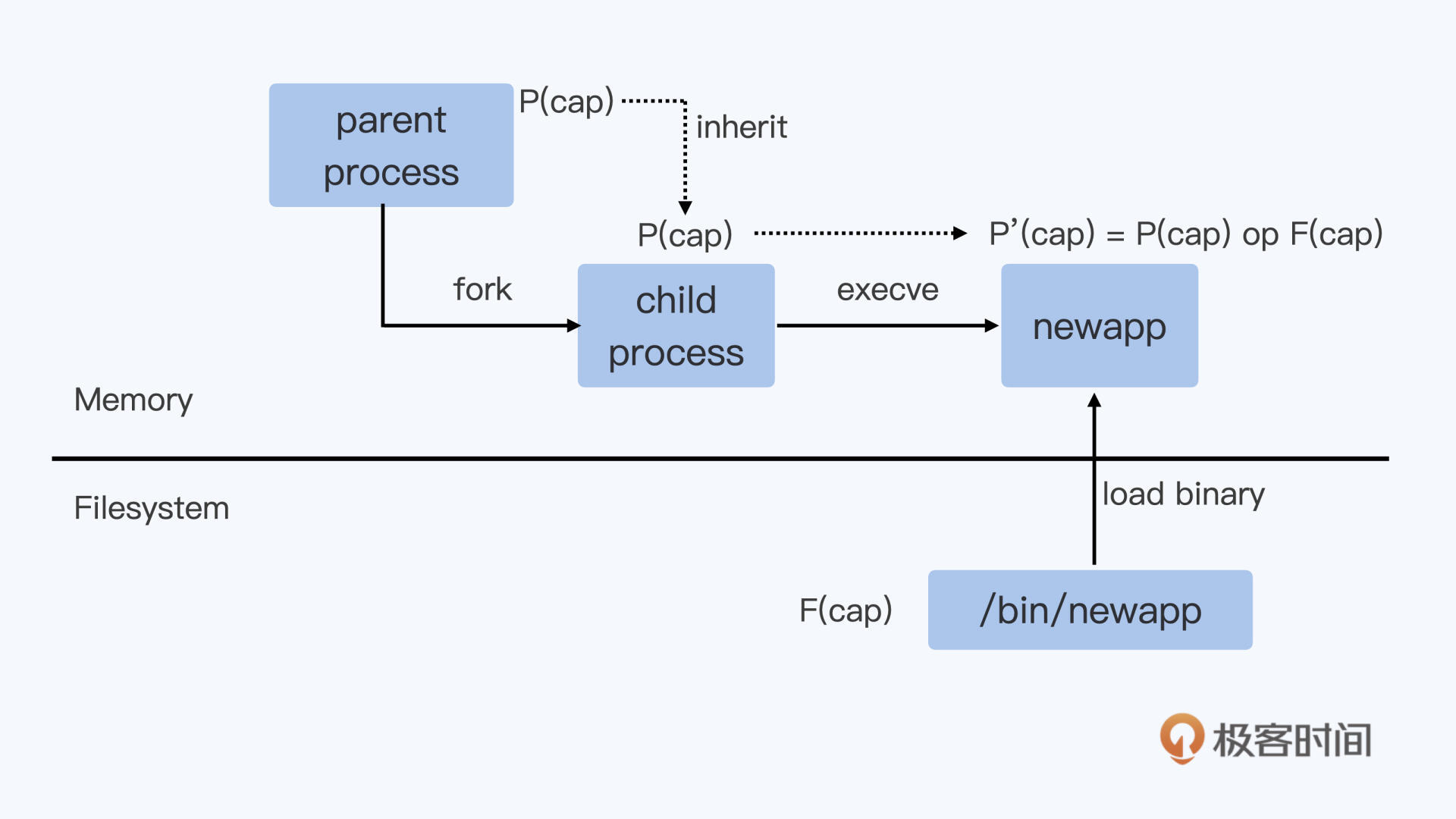
如果我们要新启动一个程序,在Linux里的过程就是先通过fork()来创建出一个子进程,然后调用execve()系统调用读取文件系统里的程序文件,把程序文件加载到进程的代码段中开始运行。
就像图片所描绘的那样,这个新运行的进程里的相关capabilities参数的值,是由它的父进程以及程序文件中的capabilities参数值计算得来的。
具体的计算过程你可以看 Linux capabilities 的手册中的描述,也可以读一下网上的这两篇文章:
我就不对所有的进程和文件的capabilities集合参数和算法挨个做解释了,感兴趣的话你可以自己详细去看看。
这里你只要记住最重要的一点, 文件中可以设置capabilities参数值,并且这个值会影响到最后运行它的进程。 比如,我们如果把iptables的应用程序加上 CAP\_NET\_ADMIN的capability,那么即使是非root用户也有执行iptables的权限了。
$ id
uid=1000(centos) gid=1000(centos) groups=1000(centos),10(wheel)
$ sudo setcap cap_net_admin+ep ./iptables
$ getcap ./iptables
./iptables = cap_net_admin+ep
$./iptables -L
Chain INPUT (policy ACCEPT)
target     prot opt source               destination

Chain FORWARD (policy ACCEPT)
target     prot opt source               destination
DOCKER-USER  all  --  anywhere             anywhere
DOCKER-ISOLATION-STAGE-1  all  --  anywhere             anywhere
ACCEPT     all  --  anywhere             anywhere             ctstate RELATED,ESTABLISHED
DOCKER     all  --  anywhere             anywhere
ACCEPT     all  --  anywhere             anywhere
ACCEPT     all  --  anywhere             anywhere
…
好了,关于Linux capabilities的内容到这里我们就讲完了,其实它就是把Linux root用户原来所有的特权做了细化,可以更加细粒度地给进程赋予不同权限。
解决问题
我们搞懂了Linux capabilities之后,那么对privileged的容器也很容易理解了。 Privileged的容器也就是允许容器中的进程可以执行所有的特权操作。
因为安全方面的考虑,容器缺省启动的时候,哪怕是容器中root用户的进程,系统也只允许了15个capabilities。这个你可以查看 runC spec文档中的security 部分,你也可以查看容器init进程status里的Cap参数,看一下容器中缺省的capabilities。
# docker run --name iptables -it registry/iptables:v1 bash
[root@e54694652a42 /]# cat /proc/1/status  |grep Cap
CapInh:            00000000a80425fb
CapPrm:          00000000a80425fb
CapEff:              00000000a80425fb
CapBnd:          00000000a80425fb
CapAmb:         0000000000000000
我想提醒你,当我们发现容器中运行某个程序的权限不够的时候,并不能“偷懒”把容器设置为"privileged",也就是把所有的capabilities都赋予了容器。
因为容器中的权限越高,对系统安全的威胁显然也是越大的。比如说,如果容器中的进程有了CAP_SYS_ADMIN的特权之后,那么这些进程就可以在容器里直接访问磁盘设备,直接可以读取或者修改宿主机上的所有文件了。
所以,在容器平台上是基本不允许把容器直接设置为"privileged"的,我们需要根据容器中进程需要的最少特权来赋予capabilities。
我们结合这一讲开始的例子来说说。在开头的例子中,容器里需要使用iptables。因为使用iptables命令,只需要设置CAP_NET_ADMIN这个capability就行。那么我们只要在运行Docker的时候,给这个容器再多加一个NET_ADMIN参数就可以了。
# docker run --name iptables --cap-add NET_ADMIN -it registry/iptables:v1 bash
[root@cfedf124dcf1 /]# iptables -L
Chain INPUT (policy ACCEPT)
target     prot opt source               destination

Chain FORWARD (policy ACCEPT)
target     prot opt source               destination

Chain OUTPUT (policy ACCEPT)
target     prot opt source               destination
思考题
你可以查看一下你的Linux系统里ping程序文件有哪些capabilities,看看有什么办法,能让Linux普通用户没有执行ping的能力。
# 查看ping进程当前cap
getcap $(which ping)

# 设置ping进程cap
setcap -r $(which ping)
顺便举个之前使用过的例子:普通用户默认没有 tcpdump 抓包权限,可添加 net_raw、net_a dmin caps:
sudo setcap cap_net_raw,cap_net_admin+ep $(which tcpdump)
对于非privileged的容器,容器中root用户的capabilities是有限制的,因此容器中的root用户无法像宿主机上的root用户一样,拿到完全掌控系统的特权。
问题再现
说到容器中的用户(user),你可能会想到,在Linux Namespace中有一项隔离技术,也就是User Namespace。
Kubernetes v1.25 添加了对 user namespaces 的支持。我们先来看看在没有User Namespace的情况下,容器中用root用户运行,会发生什么情况。
首先,我们可以用下面的命令启动一个容器,在这里,我们把宿主机上/etc目录以volume的形式挂载到了容器中的/mnt目录下面。
# docker run -d --name root_example -v /etc:/mnt centos sleep 3600
然后,我们可以看一下容器中的进程"sleep 3600",它在容器中和宿主机上的用户都是root,也就是说,容器中用户的uid/gid和宿主机上的完全一样。
# docker exec -it root_example bash -c "ps -ef | grep sleep"
root         1     0  0 01:14 ?        00:00:00 /usr/bin/coreutils --coreutils-prog-shebang=sleep /usr/bin/sleep 3600

# ps -ef | grep sleep
root      5473  5443  0 18:14 ?        00:00:00 /usr/bin/coreutils --coreutils-prog-shebang=sleep /usr/bin/sleep 3600
虽然容器里root用户的capabilities被限制了一些,但是在容器中,对于被挂载上来的/etc目录下的文件,比如说shadow文件,以这个root用户的权限还是可以做修改的。
# docker exec -it root_example bash
[root@9c7b76232c19 /]# ls /mnt/shadow -l
---------- 1 root root 586 Nov 26 13:47 /mnt/shadow
[root@9c7b76232c19 /]# echo "hello" >> /mnt/shadow
接着我们看看后面这段命令输出,可以确认在宿主机上文件被修改了。
# tail -n 3 /etc/shadow
grafana:!!:18437::::::
tcpdump:!!:18592::::::
hello
这个例子说明容器中的root用户也有权限修改宿主机上的关键文件。
当然在云平台上,比如说在Kubernetes里,我们是可以限制容器去挂载宿主机的目录的。
不过,由于容器和宿主机是共享Linux内核的,一旦软件有漏洞,那么容器中以root用户运行的进程就有机会去修改宿主机上的文件了。比如2019年发现的一个RunC的漏洞 CVE-2019-5736, 这导致容器中root用户有机会修改宿主机上的RunC程序,并且容器中的root用户还会得到宿主机上的运行权限。
问题分析
对于前面的问题,接下来我们就来讨论一下解决办法,在讨论问题的过程中,也会涉及一些新的概念,主要有三个。
方法一:Run as non-root user(给容器指定一个普通用户)
我们如果不想让容器以root用户运行,最直接的办法就是给容器指定一个普通用户uid。这个方法很简单,比如可以在docker启动容器的时候加上"-u"参数,在参数中指定uid/gid。
具体的操作代码如下:
# docker run -ti --name root_example -u 6667:6667 -v /etc:/mnt  centos bash
bash-4.4$ id
uid=6667 gid=6667 groups=6667
bash-4.4$ ps -ef
UID        PID  PPID  C STIME TTY          TIME CMD
6667         1     0  1 01:27 pts/0    00:00:00 bash
6667         8     1  0 01:27 pts/0    00:00:00 ps -ef
还有另外一个办法,就是我们在创建容器镜像的时候,用Dockerfile为容器镜像里建立一个用户。
为了方便你理解,我还是举例说明。就像下面例子中的nonroot,它是一个用户名,我们用USER关键字来指定这个nonroot用户,这样操作以后,容器里缺省的进程都会以这个用户启动。
这样在运行Docker命令的时候就不用加"-u"参数来指定用户了。
# cat Dockerfile
FROM centos

RUN adduser -u 6667 nonroot
USER nonroot

# docker build -t registry/nonroot:v1 .
…

# docker run -d --name root_example -v /etc:/mnt registry/nonroot:v1 sleep 3600
050809a716ab0a9481a6dfe711b332f74800eff5fea8b4c483fa370b62b4b9b3

# docker exec -it root_example bash
[nonroot@050809a716ab /]$ id
uid=6667(nonroot) gid=6667(nonroot) groups=6667(nonroot)
[nonroot@050809a716ab /]$ ps -ef
UID        PID  PPID  C STIME TTY          TIME CMD
nonroot      1     0  0 01:43 ?        00:00:00 /usr/bin/coreutils --coreutils-prog-shebang=sleep /usr/bin/sleep 3600
在容器中使用普通用户运行之后,我们再看看,现在能否修改被挂载上来的/etc目录下的文件? 显然,现在不可以修改了。
[nonroot@050809a716ab /]$ echo "hello" >> /mnt/shadow
bash: /mnt/shadow: Permission denied
那么是不是只要给容器中指定了一个普通用户,这个问题就圆满解决了呢?其实在云平台上,这么做还是会带来别的问题,我们一起来看看。
由于用户uid是整个节点中共享的,那么在容器中定义的uid,也就是宿主机上的uid,这样就很容易引起uid的冲突。
比如说,多个客户在建立自己的容器镜像的时候都选择了同一个uid 6667。那么当多个客户的容器在同一个节点上运行的时候,其实就都使用了宿主机上uid 6667。
我们都知道,在一台Linux系统上,每个用户下的资源是有限制的,比如打开文件数目(open files)、最大进程数目(max user processes)等等。一旦有很多个容器共享一个uid,这些容器就很可能很快消耗掉这个uid下的资源,这样很容易导致这些容器都不能再正常工作。
要解决这个问题,必须要有一个云平台级别的uid管理和分配,但选择这个方法也要付出代价。因为这样做是可以解决问题,但是用户在定义自己容器中的uid的时候,他们就需要有额外的操作,而且平台也需要新开发对uid平台级别的管理模块,完成这些事情需要的工作量也不少。
方法二:User Namespace(用户隔离技术的支持)
那么在没有使用User Namespace的情况,对于容器平台上的用户管理还是存在问题。你可能会想到,我们是不是应该去尝试一下User Namespace?
好的,我们就一起来看看使用User Namespace对解决用户管理问题有没有帮助。首先,我们简单了解一下 User Namespace 的概念。
User Namespace隔离了一台Linux节点上的User ID(uid)和Group ID(gid),它给Namespace中的uid/gid的值与宿主机上的uid/gid值建立了一个映射关系。经过User Namespace的隔离,我们在Namespace中看到的进程的uid/gid,就和宿主机Namespace中看到的uid和gid不一样了。
你可以看下面的这张示意图,应该就能很快知道User Namespace大概是什么意思了。比如namespace_1里的uid值是0到999,但其实它在宿主机上对应的uid值是1000到1999。
还有一点你要注意的是,User Namespace是可以嵌套的,比如下面图里的namespace_2里可以再建立一个namespace_3,这个嵌套的特性是其他Namespace没有的。
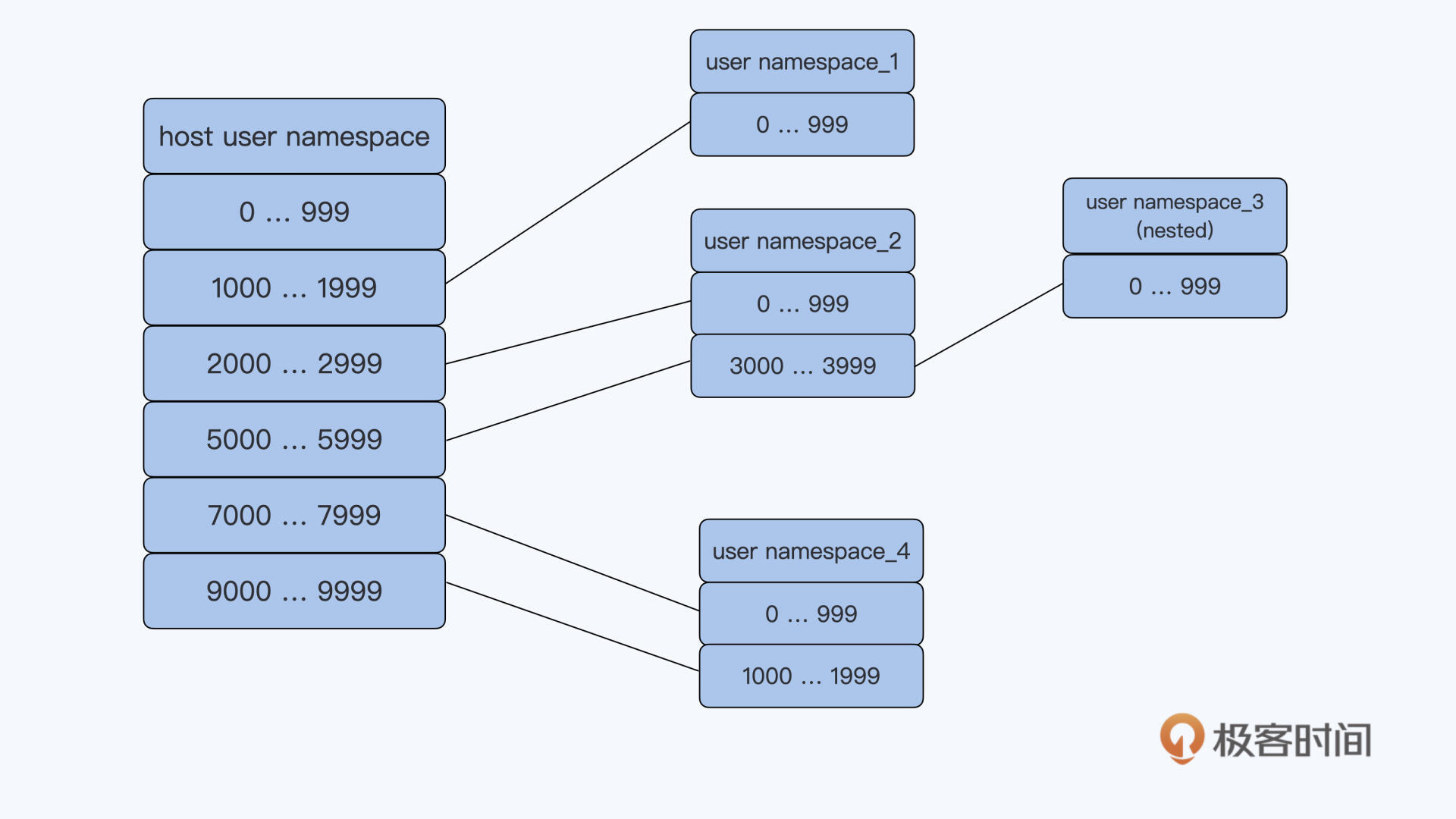
我们可以启动一个带User Namespace的容器来感受一下。这次启动容器,我们用一下 podman 这个工具,而不是Docker。
跟Docker相比,podman不再有守护进程dockerd,而是直接通过fork/execve的方式来启动一个新的容器。这种方式启动容器更加简单,也更容易维护。
Podman的命令参数兼容了绝大部分的docker命令行参数,用过Docker的同学也很容易上手podman。你感兴趣的话,可以跟着这个 手册 在你自己的Linux系统上装一下podman。
那接下来,我们就用下面的命令来启动一个容器:
# podman run -ti -v /etc:/mnt --uidmap 0:2000:1000 centos bash
我们可以看到,其他参数和前面的Docker命令是一样的。
这里我们在命令里增加一个参数,"--uidmap 0:2000:1000",这个是标准的User Namespace中uid的映射格式:"ns_uid:host_uid:amount"。
那这个例子里的"0:2000:1000"是什么意思呢?我给你解释一下。
第一个0是指在新的Namespace里uid从0开始,中间的那个2000指的是Host Namespace里被映射的uid从2000开始,最后一个1000是指总共需要连续映射1000个uid。
所以,我们可以得出, 这个容器里的uid 0是被映射到宿主机上的uid 2000的。 这一点我们可以验证一下。
首先,我们先在容器中以用户uid 0运行一下 sleep 这个命令:
# id
uid=0(root) gid=0(root) groups=0(root)
# sleep 3600
然后就是第二步,到宿主机上查看一下这个进程的uid。这里我们可以看到,进程uid的确是2000了。
# ps -ef |grep sleep
2000     27021 26957  0 01:32 pts/0    00:00:00 /usr/bin/coreutils --coreutils-prog-shebang=sleep /usr/bin/sleep 3600
第三步,我们可以再回到容器中,仍然以容器中的root对被挂载上来的/etc目录下的文件做操作,这时可以看到操作是不被允许的。
# echo "hello" >> /mnt/shadow
bash: /mnt/shadow: Permission denied
# id
uid=0(root) gid=0(root) groups=0(root)
好了,通过这些操作以及和前面User Namespace的概念的解释,我们可以总结出容器使用User Namespace有两个好处。
第一,它把容器中root用户(uid 0)映射成宿主机上的普通用户。
作为容器中的root,它还是可以有一些Linux capabilities,那么在容器中还是可以执行一些特权的操作。而在宿主机上uid是普通用户,那么即使这个用户逃逸出容器Namespace,它的执行权限还是有限的。
第二,对于用户在容器中自己定义普通用户uid的情况,我们只要为每个容器在节点上分配一个uid范围,就不会出现在宿主机上uid冲突的问题了。
因为在这个时候,我们只要在节点上分配容器的uid范围就可以了,所以从实现上说,相比在整个平台层面给容器分配uid,使用User Namespace这个办法要方便得多。
这里我额外补充一下,前面我们说了Kubernetes目前还不支持User Namespace,如果你想了解相关工作的进展,可以看一下社区的这个 PR。
方法三:rootless container(以非root用户启动和管理容器)
前面我们已经讨论了,在容器中以非root用户运行进程可以降低容器的安全风险。除了在容器中使用非root用户,社区还有一个rootless container的概念。
这里rootless container中的"rootless"不仅仅指容器中以非root用户来运行进程,还指以非root用户来创建容器,管理容器。也就是说,启动容器的时候,Docker或者podman是以非root用户来执行的。
这样一来,就能进一步提升容器中的安全性,我们不用再担心因为containerd或者RunC里的代码漏洞,导致容器获得宿主机上的权限。
我们可以参考redhat blog里的这篇 文档, 在宿主机上用redhat这个用户通过podman来启动一个容器。在这个容器中也使用了User Namespace,并且把容器中的uid 0映射为宿主机上的redhat用户了。
$ id
uid=1001(redhat) gid=1001(redhat) groups=1001(redhat)
$ podman run -it  ubi7/ubi bash   ### 在宿主机上以redhat用户启动容器
[root@206f6d5cb033 /]# id     ### 容器中的用户是root
uid=0(root) gid=0(root) groups=0(root)
[root@206f6d5cb033 /]# sleep 3600   ### 在容器中启动一个sleep 进程
# ps -ef |grep sleep   ###在宿主机上查看容器sleep进程对应的用户
redhat   29433 29410  0 05:14 pts/0    00:00:00 sleep 3600
目前Docker和podman都支持了rootless container,Kubernetes对 rootless container支持 的工作也在进行中。