构建多平台镜像
在构建镜像时,Docker 会默认构建本机对应平台的镜像,例如常见的 AMD64 平台,这在大多数情况是适用的。
但是,当我们使用不同平台的设备尝试启动这个镜像时,可能会遇到下面的问题。
WARNING: The requested image's platform (linux/arm64/v8) does not match the detected host platform (linux/amd64) and no specific platform was requested
产生这个问题的原因是,构建和运行设备的 CPU 平台存在差异。在实际项目中,最典型的例子是构建镜像的计算机是 AMD64 架构,但运行镜像的机器是 ARM64。
要查看镜像适用于什么平台,你可以找到 DockerHub 镜像详情页。例如, Alpine 镜像适用的平台就可以在这个 链接 查看,详情页截图如下。
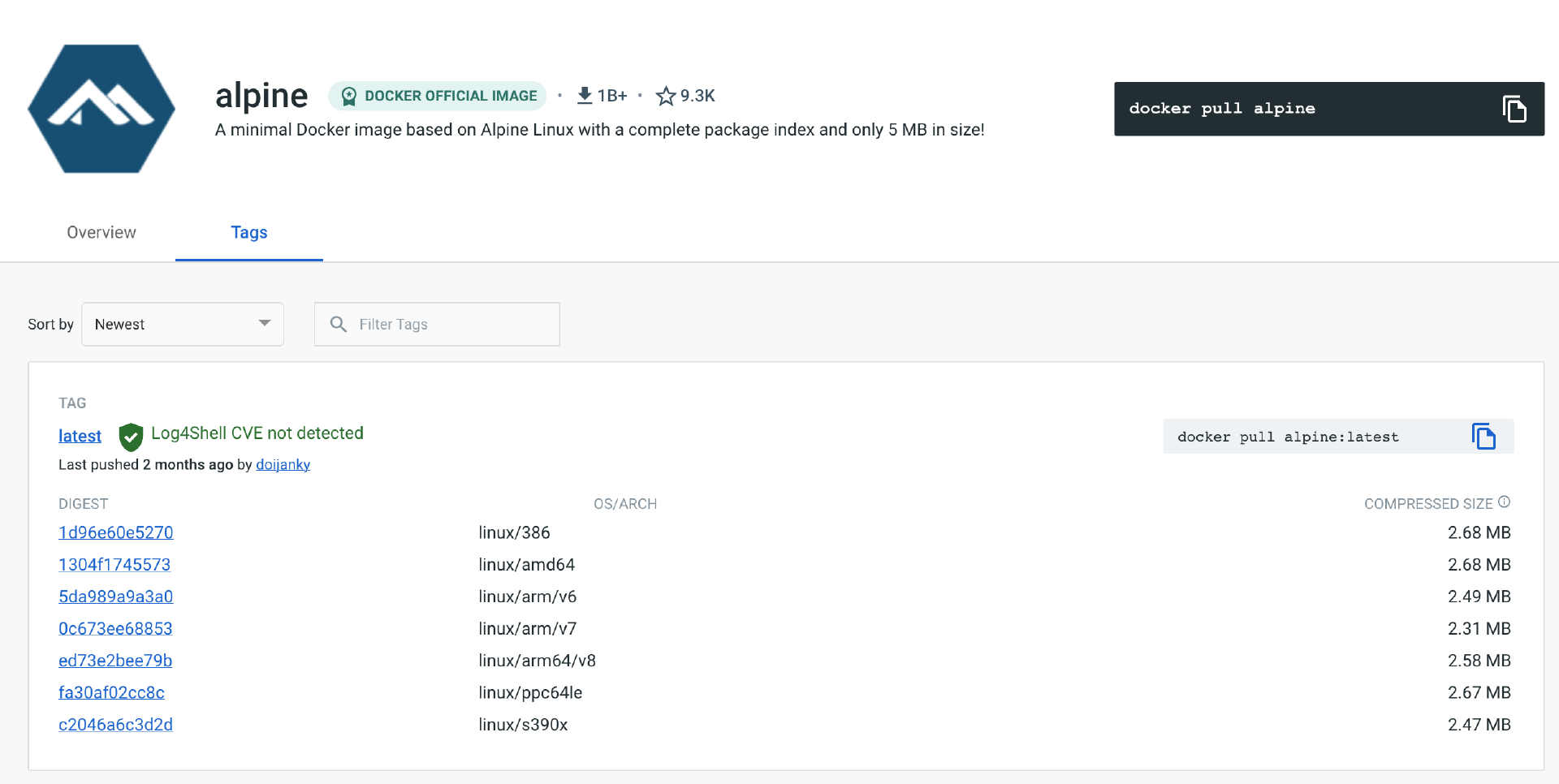
从这个页面我们可以看出,Apline 镜像适用的平台非常多,例如 Linux/386、Linux/amd64 等等。一般情况下,在构建镜像时,我们只会构建本机平台的镜像,但是当拉取镜像时,Docker 会自动拉取符合当前平台的镜像版本。
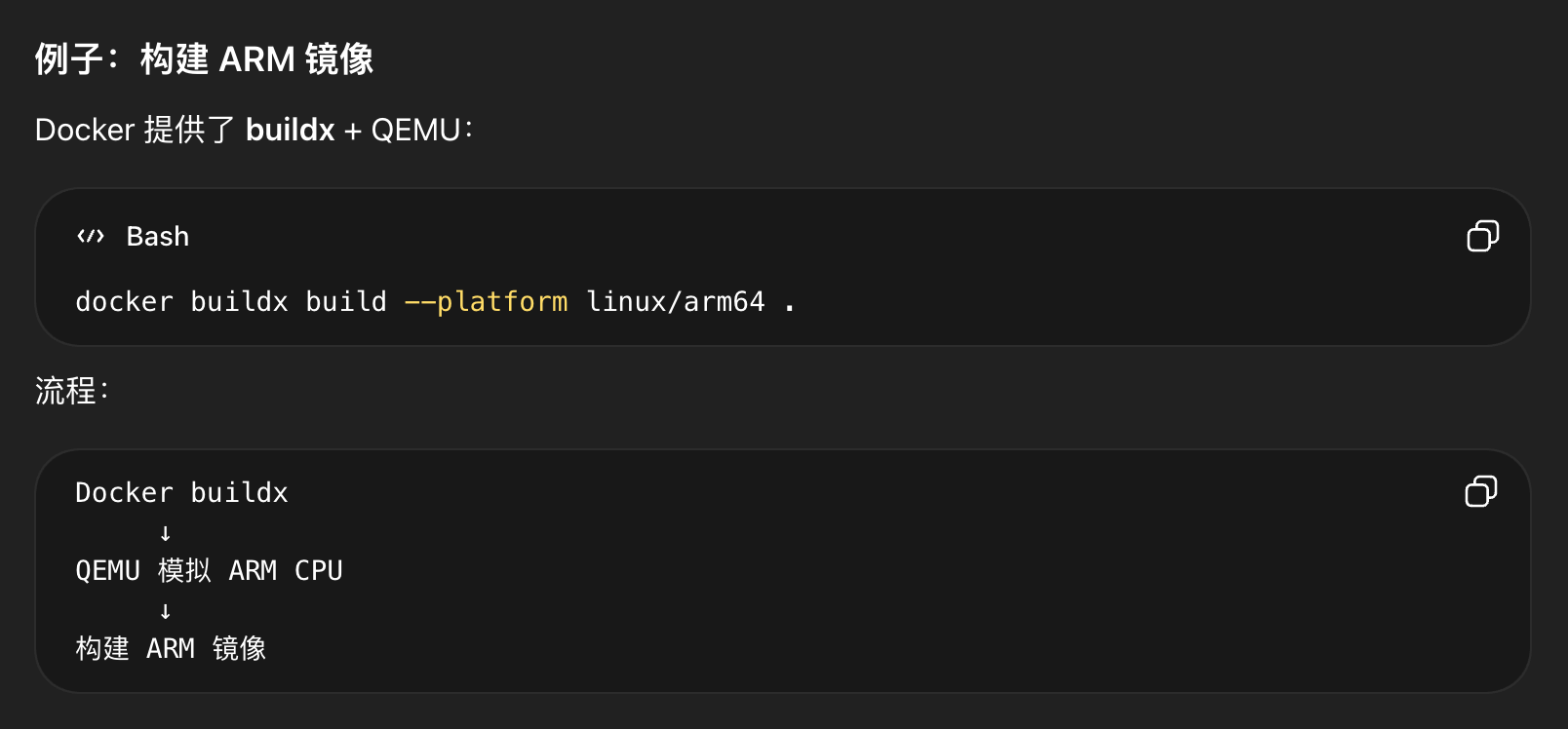
那么,怎么才能真正实现跨平台的 “一次构建,到处运行” 目标呢?Docker 为我们提供了构建多平台镜像的方法:buildx。
初始化
要使用 Buildx,首先需要创建构建器,你可以使用 docker buildx create 命令来创建它,并将其命名为 mybuilder。
docker buildx create --name multiarch-builder --driver docker-container --use
接下来,初始化构建器,这一步主要是启动 buildkit 容器。
docker buildx inspect --bootstrap
Name:          multiarch-builder
Driver:        docker-container
Last Activity: 2026-03-06 10:18:20 +0000 UTC

Nodes:
Name:                  multiarch-builder0
Endpoint:              desktop-linux
Status:                running
BuildKit daemon flags: --allow-insecure-entitlement=network.host
BuildKit version:      v0.27.1
Platforms:             linux/arm64, linux/amd64, linux/amd64/v2, linux/riscv64, linux/ppc64le, linux/s390x, linux/386, linux/arm/v7, linux/arm/v6
Labels:
 org.mobyproject.buildkit.worker.executor:         oci
 org.mobyproject.buildkit.worker.hostname:         6845c9646220
 org.mobyproject.buildkit.worker.network:          host
 org.mobyproject.buildkit.worker.oci.process-mode: sandbox
 org.mobyproject.buildkit.worker.selinux.enabled:  false
 org.mobyproject.buildkit.worker.snapshotter:      overlayfs
GC Policy rule#0:
 All:            false
 Filters:        type==source.local,type==exec.cachemount,type==source.git.checkout
 Keep Duration:  48h0m0s
 Max Used Space: 488.3MiB
GC Policy rule#1:
 All:            false
 Keep Duration:  1440h0m0s
 Reserved Space: 5.588GiB
 Max Used Space: 43.77GiB
 Min Free Space: 11.18GiB
GC Policy rule#2:
 All:            false
 Reserved Space: 5.588GiB
 Max Used Space: 43.77GiB
 Min Free Space: 11.18GiB
GC Policy rule#3:
 All:            true
 Reserved Space: 5.588GiB
 Max Used Space: 43.77GiB
 Min Free Space: 11.18GiB
初始化完成后,我们可以从返回结果中看到支持的平台,例如 Linux/amd64、Linux/arm64 等。
相比较单一平台的构建方法,在构建多平台镜像的时候,我们可以在 Dockerfile 内使用一些内置变量,例如 BUILDPLATFORM、TARGETOS 和 TARGETARCH,他们分别对应构建平台(例如 Linux/amd64)、系统(例如 Linux)和架构(例如 AMD64)。
# syntax=docker/dockerfile:1
FROM --platform=$BUILDPLATFORM golang:1.18 as build
ARG TARGETOS TARGETARCH
WORKDIR /opt/app
COPY go.* ./
RUN go mod download
COPY . .
RUN --mount=type=cache,target=/root/.cache/go-build \
GOOS=$TARGETOS GOARCH=$TARGETARCH go build -o /opt/app/example .

FROM ubuntu:latest
WORKDIR /opt/app
COPY --from=build /opt/app/example ./example
CMD ["/opt/app/example"]
这个 Dockerfile 包含两个构建阶段,第一个构建阶段是从第 2 行至第 9 行,第二个构建阶段是从第 11 行到第 14 行。
我们先看第一个构建阶段。
第 2 行 FROM 基础镜像增加了一个 --platform=$BUILDPLATFORM 参数,它代表“强制使用不同平台的基础镜像”,例如 Linux/amd64。在没有该参数配置的情况下,Docker 默认会使用构建平台(本机)对应架构的基础镜像。
第 3 行 ARG 声明了使用两个内置变量 TARGETOS 和 TARGETARCH,TARGETOS 代表系统,例如 Linux,TARGETARCH 则代表平台,例如 Amd64。这两个参数将会在 Golang 交叉编译时生成对应平台的二进制文件。
第 4 行 WORKDIR 声明了工作目录。
第 5 行的意思是通过 COPY 将 go.mod 和 go.sum 拷贝到镜像中,并在第 6 行使用 RUN 来运行 go mod download 下载依赖。这样,在这两个文件不变的前提下,Docker 将使用构建缓存来加快构建速度。
在下载完依赖之后,我们通过第 7 行把所有源码文件复制到镜像内。
第 8 行有两个含义,首先, --mount=type=cache,target=/root/.cache/go-build 的目的是告诉Docker 使用 Golang 构建缓存,加快镜像构建的速度。接下来,GOOS=TARGETOS GOARCH=TARGETARCH go build -o /opt/app/example . 代表的含义是 Golang 交叉编译。注意,$TARGETOS 和 $TARGETARCH 是我们提到的内置变量,在具体构建镜像的时候,Docker 会帮我们填充进去。
第二个构建阶段比较简单,主要是使用 ubuntu:latest 基础镜像,将第一个构建阶段生成的二进制文件复制到镜像内,然后指定镜像的启动命令。
接下来,我们就可以开始构建多平台镜像了。
在开始构建之前,先执行 docker login 登录到 DockerHub。
$ docker login
Username:
Password:
Login Succeeded
接下来,使用 docker buildx build 一次性构建多平台镜像。
$ docker buildx build --platform linux/amd64,linux/arm64 -t ketitx/multi-arch:latest --push .
在这个命令中,我们使用 --platform 参数指定了两个平台:Linux/amd64 和 Linux/arm64,同时 -t 参数指定了镜像的 Tag,而 --push 参数则代表构建完成后直接将镜像推送到 DockerHub。
还记得我们在 Dockerfile 第 2 行增加的 --platform=$BUILDPLATFORM 参数吗?当执行这条命令时,Docker 会分别使用 Amd64 和 Arm64 两个平台的 golang:1.18 镜像,并且在对应的镜像内执行编译过程。
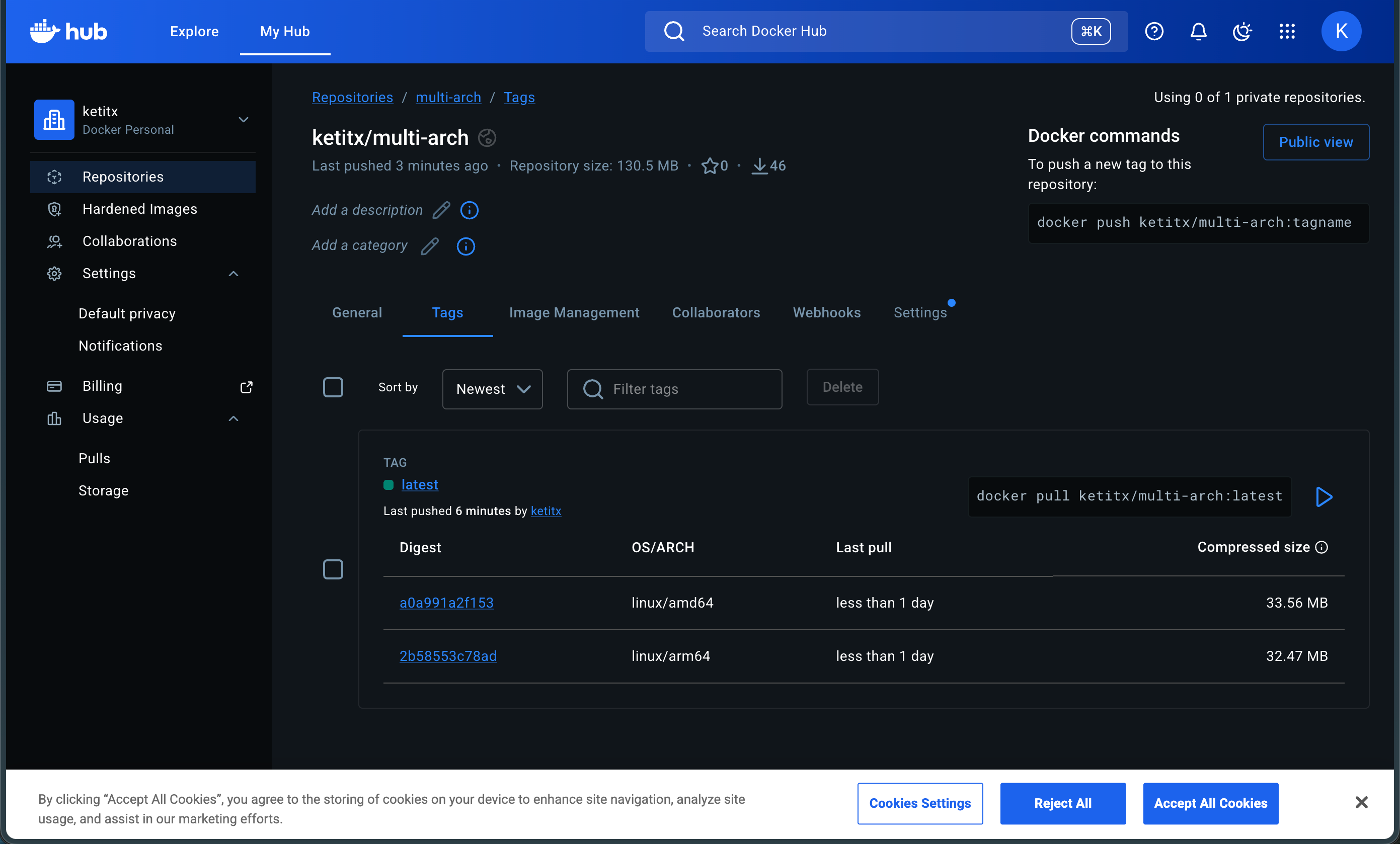
执行完命令后,镜像会上传到 DockerHub 平台。进入这个镜像详情页我们就会发现它同时兼容了 Amd64 和 Arm64 两个平台。这样,多平台镜像就构建完成了。
一般情况下,多平台镜像并不常用,但如果你构建的镜像需要兼容不同的 CPU 平台,那就可以通过这种方法来实现。
结合相关资料,请你简单分享一下为什么我们能构建非本地平台的镜像呢?(提示:Docker QEMU。)