Jenkins 安装
Jenkins安装
物理机安装
安装依赖:
CPU、内存、磁
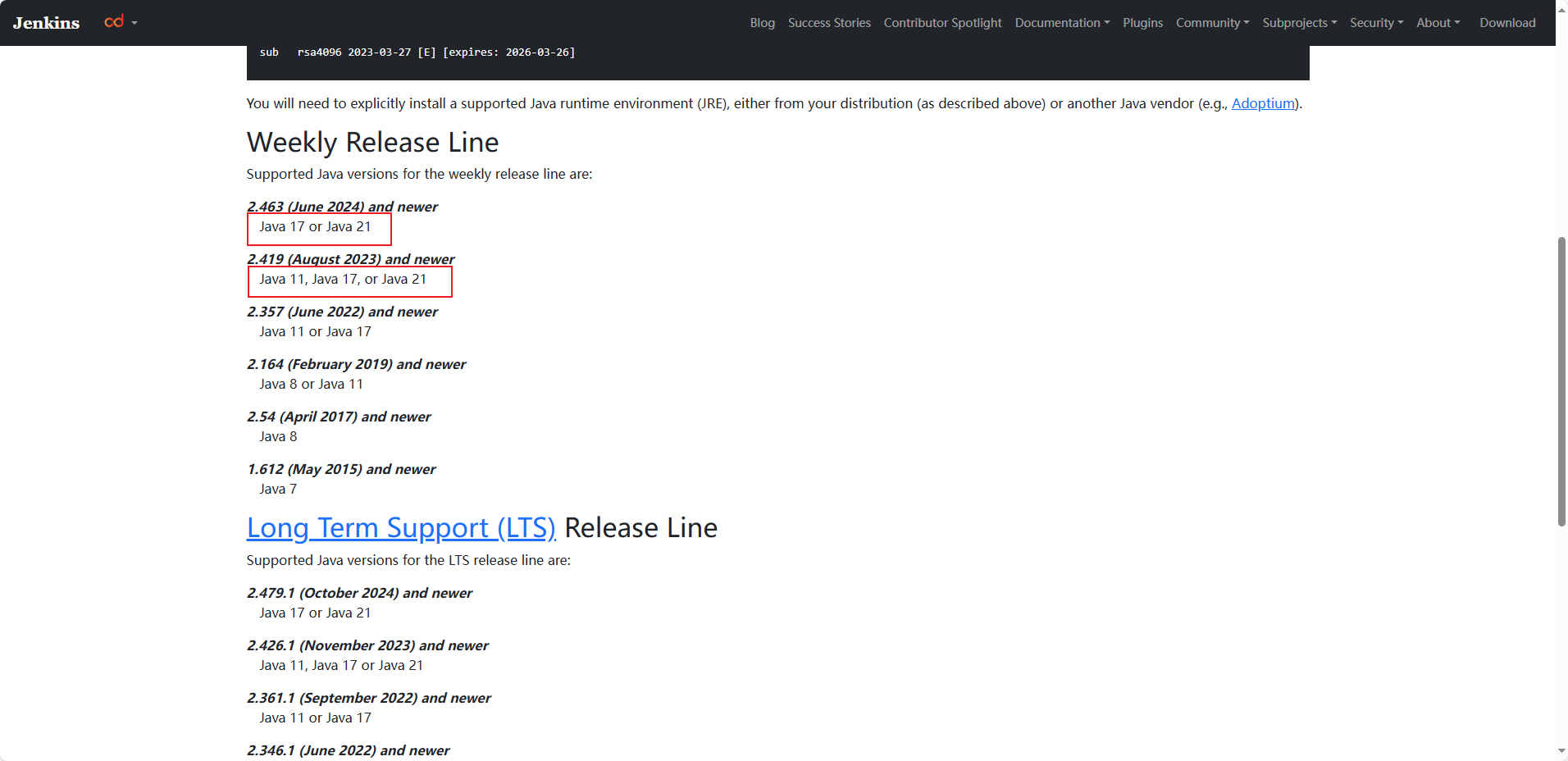
安装Java 8、在2.361.1及以上版本开始要求Java 11,需要提前确认需要安装的版本的依赖JAVA版本 https://pkg.jenkins.io/debian/
root@jenkins:~# apt install openjdk-11-jdk -y
java war包:
二进制安装包:
下载:
https://mirrors.tuna.tsinghua.edu.cn/jenkins/debian-stable/
# 查看安装完后生成的文件有哪些
root@jenkins:~# dpkg -c jenkins_2.401.2_all.deb
drwxr-xr-x root/root         0 2023-06-28 11:23 ./
drwxr-xr-x root/root         0 2023-06-28 11:23 ./etc/
drwxr-xr-x root/root         0 2023-06-28 11:23 ./etc/default/
-rw-r--r-- root/root      2830 2023-06-28 11:23 ./etc/default/jenkins
drwxr-xr-x root/root         0 2023-06-28 11:23 ./etc/init.d/
-rwxr-xr-x root/root      6183 2023-06-28 11:23 ./etc/init.d/jenkins
drwxr-xr-x root/root         0 2023-06-28 11:23 ./etc/logrotate.d/
-rw-r--r-- root/root       191 2023-06-28 11:23 ./etc/logrotate.d/jenkins
drwxr-xr-x root/root         0 2023-06-28 11:23 ./lib/
drwxr-xr-x root/root         0 2023-06-28 11:23 ./lib/systemd/
drwxr-xr-x root/root         0 2023-06-28 11:23 ./lib/systemd/system/
-rw-r--r-- root/root      5447 2023-06-28 11:23 ./lib/systemd/system/jenkins.service
drwxr-xr-x root/root         0 2023-06-28 11:23 ./usr/
drwxr-xr-x root/root         0 2023-06-28 11:23 ./usr/bin/
-rwxr-xr-x root/root      4855 2023-06-28 11:23 ./usr/bin/jenkins
drwxr-xr-x root/root         0 2023-06-28 11:23 ./usr/share/
drwxr-xr-x root/root         0 2023-06-28 11:23 ./usr/share/doc/
drwxr-xr-x root/root         0 2023-06-28 11:23 ./usr/share/doc/jenkins/
-rw-r--r-- root/root       164 2023-06-28 11:23 ./usr/share/doc/jenkins/changelog.gz
-rw-r--r-- root/root      1498 2023-06-28 11:23 ./usr/share/doc/jenkins/copyright
drwxr-xr-x root/root         0 2023-06-28 11:23 ./usr/share/java/
-rw-r--r-- root/root  98406337 2023-06-28 11:23 ./usr/share/java/jenkins.war
drwxr-xr-x root/root         0 2023-06-28 11:23 ./usr/share/jenkins/
-rwxr-xr-x root/root     17761 2023-06-28 11:23 ./usr/share/jenkins/migrate
drwxr-xr-x root/root         0 2023-06-28 11:23 ./var/
drwxr-xr-x root/root         0 2023-06-28 11:23 ./var/cache/
drwxr-xr-x root/root         0 2023-06-28 11:23 ./var/cache/jenkins/
drwxr-xr-x root/root         0 2023-06-28 11:23 ./var/lib/
drwxr-xr-x root/root         0 2023-06-28 11:23 ./var/lib/jenkins/
drwxr-xr-x root/root         0 2023-06-28 11:23 ./var/log/
drwxr-xr-x root/root         0 2023-06-28 11:23 ./var/log/jenkins/
# 安装 jenkins
root@jenkins:~# apt install net-tools
root@jenkins:~# dpkg -i jenkins_2.401.2_all.deb && systemctl stop jenkins

# 需要修改的配置
root@jenkins:~# vim /lib/systemd/system/jenkins.service
# 默认会创建 jenkins 用户,在此设置 root 用户,以免没权限
User=root
Group=root

# 关闭跨站请求伪造保护(CSRF)保护,接受 gitlab 远程触发,注意添加的位置
JAVA_ARGS="-Djava.awt.headless=true -Dhudson.security.csrf.GlobalCrumbIssuerConfiguration.DISABLE_CSRF_PROTECTION=true"

root@jenkins:~# systemctl daemon-reload && systemctl restart jenkins.service

# 验证,检查是否以root启动,且含有 Dhudson 参数
root@jenkins:~# ps -ef | grep jenkins
root        5370       1 27 15:07 ?        00:00:15 /usr/bin/java -Djava.awt.headless=true -Dhudson.security.csrf.GlobalCrumbIssuerConfiguration.DISABLE_CSRF_PROTECTION=true -jar /usr/share/java/jenkin.war --webroot=/var/cache/jenkins/war --httpPort=8080
root        5504    1791  0 15:08 pts/1    00:00:00 grep --color=auto jenkins
Docker 安装
- 下载 Jenkins 镜像
docker pull jenkins/jenkins
- 创建Jenkins挂载目录并授权权限
mkdir -p /var/jenkins_mount
chmod 777 /var/jenkins_mount
- 创建并启动Jenkins容器
docker run -d -p 8080:8080 -p 50000:50000 -v /var/jenkins_mount:/var/jenkins_home -v /etc/localtime:/etc/localtime --name myjenkins jenkins/jenkins

# -v /var/jenkins_mount:/var/jenkins_mount /var/jenkins_home目录为容器jenkins工作目录,我们将硬盘上的一个目录挂载到这个位置,方便后续更新镜像后继续使用原来的工作目录。这里我们设置的就是上面我们创建的 /var/jenkins_mount目录
# -v /etc/localtime:/etc/localtime让容器使用和服务器同样的时间设置。
- 查看jenkins是否启动成功
docker ps
CONTAINER ID   IMAGE             COMMAND                   CREATED      STATUS      PORTS                                                                                        NAMES
b1e0b5a2c571   jenkins/jenkins   "/usr/bin/tini -- /u…"   6 days ago   Up 5 days   0.0.0.0:50000->50000/tcp, :::50000->50000/tcp, 0.0.0.0:38080->8080/tcp, :::38080->8080/tcp   myjenkins
访问 Jenkins
访问 ip:8080
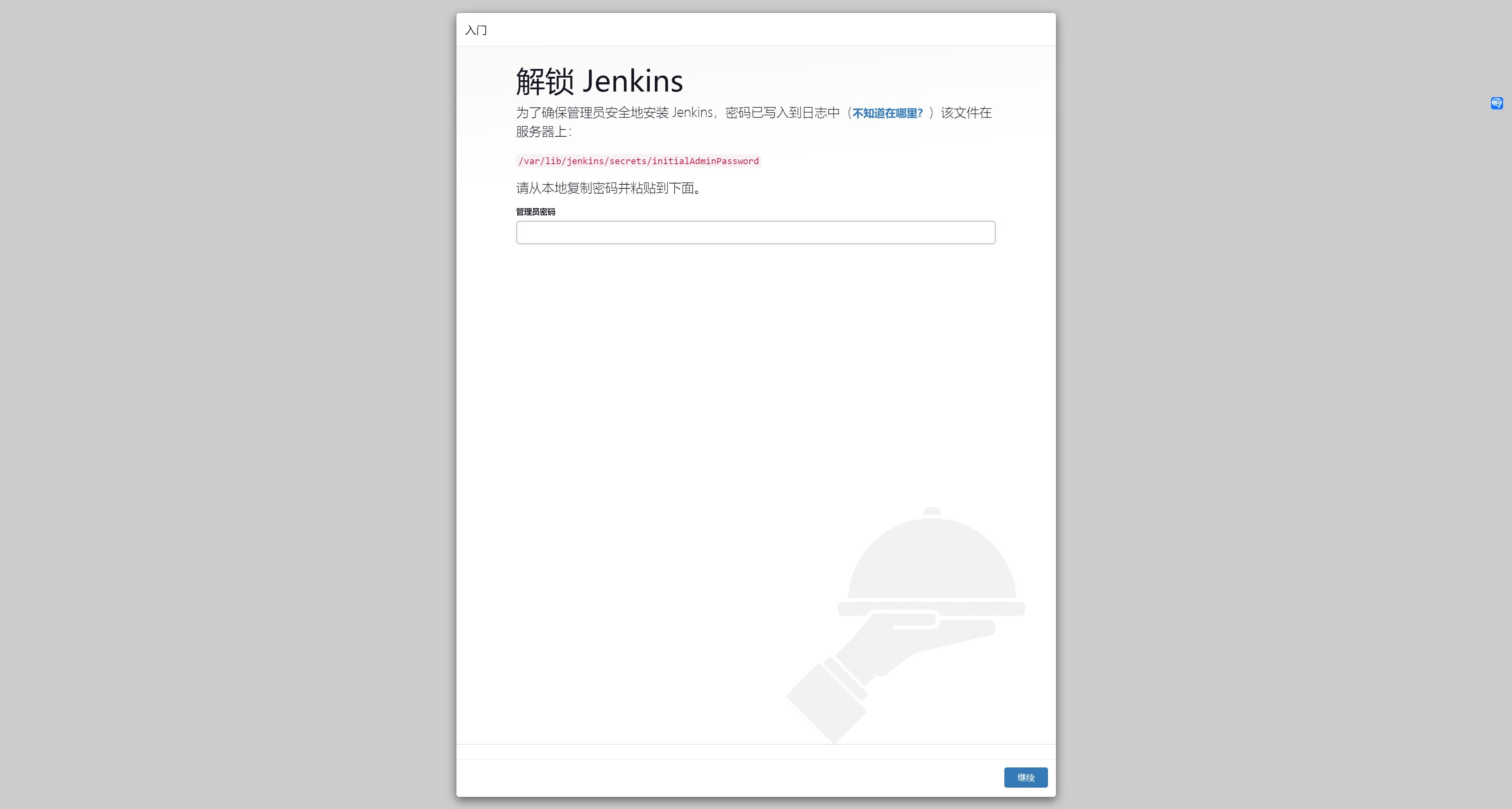
root@jenkins:~# cat /var/lib/jenkins/secrets/initialAdminPassword
c2da068d008642ecb525e28902e4407d
root@jenkins:~#
安装插件
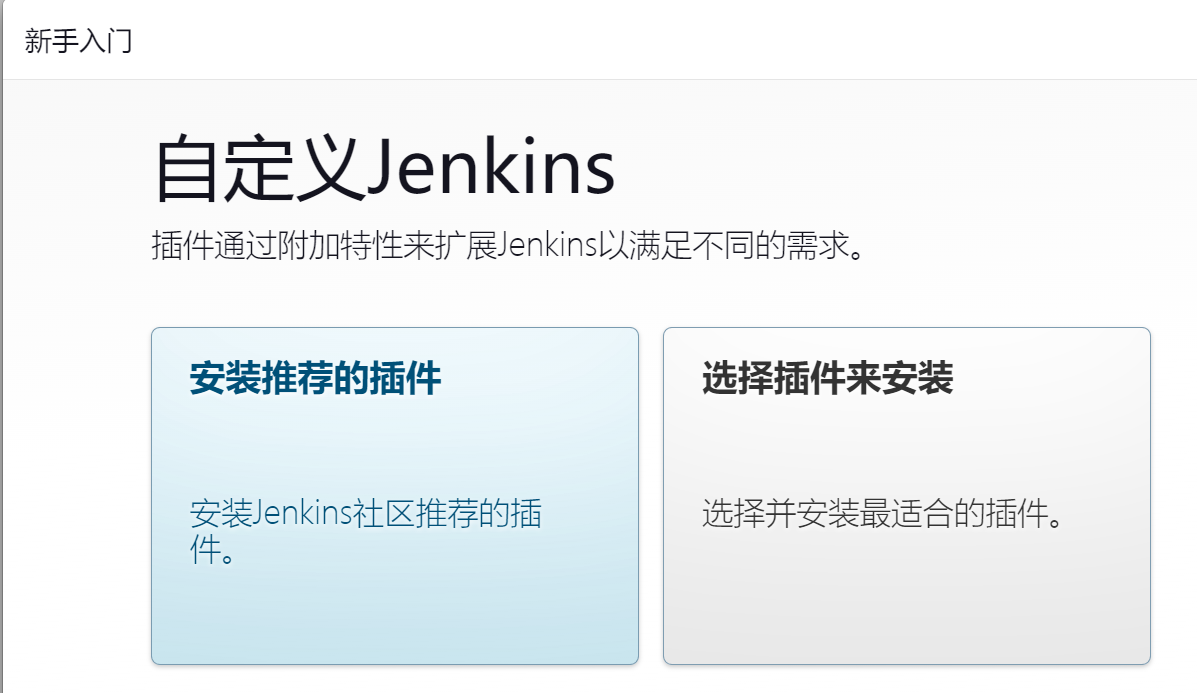
选择:安装推荐的插件(该步骤需要联网)
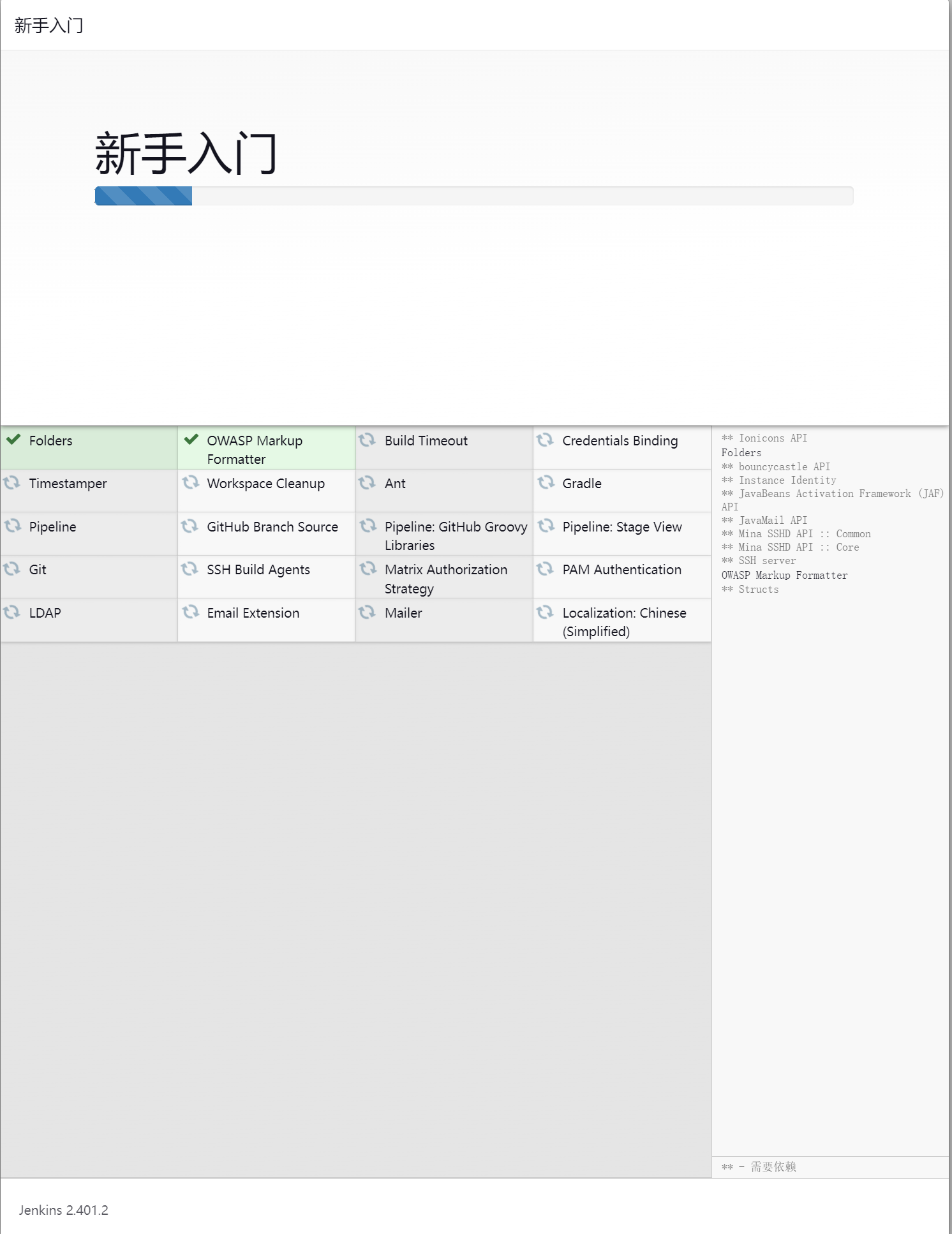
插件目录:/var/lib/jenkins/plugins/
如果第一遍安装失败,可以重试再安装一次
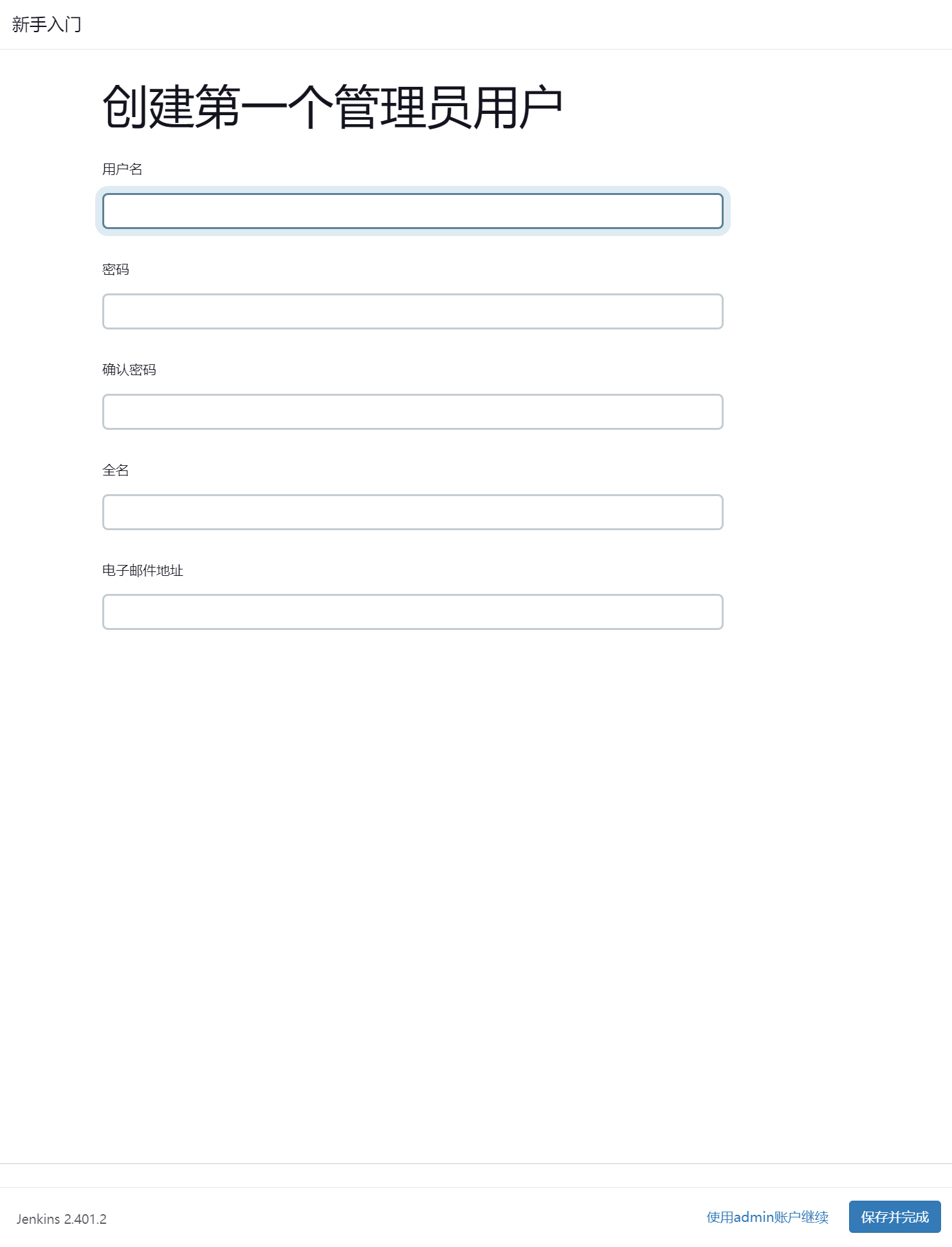
用户名/密码:jenkinsadmin/12345678
此时插件还未生效,需要重启jenkins
root@jenkins:~# systemctl restart jenkins
Jenkins 插件管理:
-
在线安装插件:
- Blue Ocean #强大的pipliine UI管理界面
- GitLab #支持gitlab远程触发jenkins任务构建
-
卸载插件:
-
离线安装插件:(节点不能上网的时候才会使用)
插件安装完成必须重启才能生效。